

Инструкция по обновлению:
- Приготовьте USB-носитель проверенного производителя (TRANSCEND, KINGSTON) с индикатором чтения/записи (светодиодом). Рекомендуемая емкость ДО 8Гб.
- Отформатируйте USB-носитель. Файловая система: FAT32.
- Распакуйте файл jl_690x.bfu на USB-носитель (флешку) в корневой каталог. На носителе должен быть ТОЛЬКО файл jl_690x.bfuБЕЗ ПАПОК или других файлов!
- Установите громкость в значение 0 (ноль).
- Вставьте USB-носитель в разъем на передней панели. Подсветка кнопок и дисплея может выключиться — это НОРМАЛЬНО!
- Подождите, пока светодиод состояния чтения/записи перестанет моргать (НО НЕ МЕНЕЕ 1 минуты).
- Извлеките USB-носитель.
- Тонким предметом нажмите и удерживайте 10 секунд кнопку RST (сброс настроек) на передней панели аппарата.
- ТОЛЬКО ДЛЯ ВЕРСИИ 6.0 и выше. Cделайте сброс настроек. Меню «СИСТЕМА» («SYSTEM») —> «СБРОС ОБЩИЙ» («FACTORY RESET»).
(VER_6.1 DSP_RUS FINAL):
Добавлена возможность сохранения настроек эквалайзера, задержек и кроссовера в шести индивидуальных пресетах.
1. настройте параметры эквалайзера, задержек и кроссовера. 2. выйдите из меню «Звук» («AUDIO»). 3. зажмите ручку громкости (энкодер) на 3 секунды. В нижней строке дисплея замигает надпись «DSP KEYS» («память»). 4. для сохранения текущих настроек в ячейку памяти «1» зажмите кнопку «1» на 2 секунды. В нижней строке появится «preset 1» («пресет 1»). 5. зажмите ручку громкости (энкодер) на 3 секунды, чтобы выйти из режима сохранения настроек.
6. Измените настройки эквалайзера, задержек и кроссовера. 7. выйдите из меню «Звук» («AUDIO»). 8. зажмите ручку громкости (энкодер) на 3 секунды. В нижней строке дисплея замигает надпись «DSP KEYS» («память»). 9. для сохранения текущих настроек в ячейку памяти «2» зажмите кнопку «2» на 2 секунды. В нижней строке появится «preset 2» («пресет 2»). 10. кратковременно нажмите кнопку «1» для вызова из памяти настроек, сохраненных в «preset 1» («пресет 1»). 11. кратковременно нажмите кнопку «2» для вызова из памяти настроек, сохраненных в «preset 2» («пресет 2»).
Вы можете сохранить 6 независимых настроек (пресетов) и оперативно переключаться между ними. Настройки сохраняются при отключении питания от аккумулятора.
(VER_6.0DSP_RUS FINAL):
- Добавлено сохранение всех настроек меню «ЗВУК» («SOUND») в памяти устройства при отключении питания.
- Добавлена функция сброса настроек кроссовера. Меню «КРОССОВЕР» («X’OVER»)—> «CБРОС КРО-ВЕР» («X’OVER RESET»).
- Добавлено меню «СИСТЕМА» («SYSTEM»).
- Добавлена функция сброса всех настроек устройства до заводских. Меню «СИСТЕМА» («SYSTEM»)—> «CБРОС ОБЩИЙ» («FACTORY RESET»).
- Снижена громкость на первом делении (уровень 1).
- Для функции «Громкость включения» добавлены уровни 1 и 2. Меню «ЗВУК» («SOUND») —> «ГРОМК. ВКЛЮЧ.» («POWER ON VOL.»).
- Сабвуферный выход переключен в режим «Моно» по умолчанию. Меню «ЗВУК» («SOUND») —> «СТЕРЕО САБ.» («SUB-W STEREO»).
- Изменены значения по умолчанию для следующих параметров:
- «Subwoofer stereo» = «OFF»
- «Volume limit» = «34»
- «Power on Vol.» = «3»
- «BT mic gain» = 7
Источник
Через USB кабель
Задача в том, чтобы использовать телефон просто как накопитель. То есть на флешке (или внутренней памяти) телефона есть музыка, мы подключаем телефон к магнитоле по USB в режиме передачи данных, магнитола сканирует память телефона, находит там аудио файлы и начинает их проигрывать. Как будто мы подключили обычную флешку.
Что важно:
- Автомагнитола должна быть с USB входом. Снова же, если это штатная система, то USB вход скорее всего расположен в бардачке, или в подлокотнике.
- iPhone так подключить скорее всего не получится. Потому что iPhone нельзя использовать как накопитель. Разве что только в вашей машине есть поддержка Apple CarPlay. Или магнитола поддерживает подключение iPhone по кабелю (смотрите характеристики) . Такая возможность есть на некоторых моделях от Alpine, BOSS, JVC, Kenwood, Pioneer.
- Чаще всего нужен кабель USB — Micro USB. Или USB — USB Type-C (на новых, топовых смартфонах) . Но не каждый кабель подойдет. Дело в том, что есть кабеля, которые изначально разработаны только для зарядки телефона. Отличить его сложно. Нужен именно USB кабель для передачи данных. Тот, который идет в комплекте с телефоном должен работать.
- Слушать можно только ту музыку, которая сохранена в памяти телефона (или на флешке) . Музыку через интернет, разные музыкальные сервисы (тот же Spotify, Deezer) , приложения, браузер, слушать не получится. Исключение – автомобили с Android Auto и Apple CarPlay (о них я расскажу в конце статьи) . На них при подключении смартфона по USB кабелю функционал будет огромный. В том числе доступ к музыкальным онлайн сервисам.
- Можно попробовать подключить не только Android смартфон, но и какой-то обычный, кнопочный телефон. Главное, чтобы он определялся как USB накопитель. Если вы подключаете его по USB к компьютеру и просто передаете файлы, то и в машине скорее всего получится подключить.
- Телефон будет сразу заряжаться.
ИЗМЕРЕНИЯ
Все настройки аудиотракта сгруппированы в одной позиции меню и вызываются нажатием на энкодер. При длительном нажатии (не менее трёх секунд) ресивер входит в конфигуратор (две или три полосы). По умолчанию и после принудительного сброса настроек включен двухполосный режим, память конфигурации энергонезависимая, на отключение аккумулятора не реагирует.
В самом начале списка стоит 25-полосный параграфический эквалайзер. Выбор полос сделан грамотно, с учётом акустики салона автомобиля. Вместо частот 40 и 50 Гц выбрана средняя — 45 Гц, исключены бесполезные в автомобиле 80, 200 Гц и 2 кГц. В эквалайзере предусмотрен одновременный выбор добротности всех полос (1,0; 1,5; 2,5 и 3,5). Регулировка уровня ведётся с шагом 1 дБ в диапазоне +/– 9 дБ, помимо плавной регулировки предусмотрено восемь фиксированных предустановок, включая линейную и пользовательскую.

Ради компактности графики сгруппированы попарно. Седьмая предустановка — линейная АЧХ («Естественный»), восьмая — пользовательская

Пользователю доступны регулировки на частотах 32, 45, 63, 100, 125, 160, 250, 315, 400, 500, 630, 800 Гц, 1, 1,25, 1,6, 2,5, 3,15, 4, 5, 6,3, 8,0, 10, 12,5, 16, 20 кГц. На графике показаны только крайние полосы и одна средняя, все при добротности «по умолчанию» 1,5 — иначе здесь было бы вологодское кружево вместо АЧХ
Во вторую группу частотной коррекции входят пятиуровневый бас-буст и двухуровневая тонкомпенсация. Они фиксированные, от положения регулятора громкости не зависят — поэтому при повышенной громкости (выше 30 из 40 имеющихся) их лучше отключить — иначе возможны искажения.

Максимальной громкости соответствует отметка 40, шаг регулировки буста около 1 дБ. Регулировка широкополосная, центральная частота примерно 80 Гц

Тонкомпенсация действует аналогично бас-бусту, но добавляется подъём высоких частот
Нам остались фильтры. Сначала рассмотрим двухполосный режим. Фильтры НЧ во фронтальных и тыловых каналах перестраиваются независимо от 30 до 250 Гц (откл./30/40/50/60/70/80/90/100/120/150/180/220/250 Гц), крутизна — 6/12/18/24 дБ/окт. Для фронтальных каналов можно дополнительно выбрать частоту перегиба «полочной» коррекции АЧХ в полосе твитера (от 1 до 12,5 кГц) и степень ослабления: до -8 дБ с шагом 1 дБ, независимо для левого и правого каналов. Это поможет оптимизировать работу двухполосной акустики с пассивным кроссовером. В канале сабвуфера тот же ряд частот среза и крутизны, в нём предусмотрено переключение полярности (фазы) выходного сигнала

Частота среза для 6 и 12 дБ/окт отсчитывается по уровню -3 дБ, для 18 и 24 дБ/окт — по уровню -6 дБ
В трёхполосном режиме встроенные усилители можно использовать для поканального подключения фронтальной акустики. Линейные и акустические выходы тыла становятся выходами мидбаса, фронта — выходами твитера. Сабвуфер, как и прежде — через линейный выход. В трёхполосном режиме для всех фильтров, кроме ФНЧ полосы СЧ также возможны четыре значения крутизны — 6/12/18/24 дБ/окт, для ФНЧ СЧ только два — 6 и 12 дБ/окт. Все фильтры можно отключить (кроме ФВЧ твитера). Частоты среза ФНЧ сабвуфера и ФВЧ мидбаса те же, что и раньше, а ФВЧ твитера и ФНЧ мидбаса — от 1,0 до 12,5 кГц

На графике показан только один вариант частот раздела из множества возможных
Специальный эмулятор для головного устройства
Есть такие устройства, как эмуляторы CD-чейнджера для магнитолы. Это устройство подключается в специальный разъем (на задней панели магнитолы) и позволяет считывать музыку с SD карт, USB накопителей, принимать ее с телефона по AUX, или Bluetooth. А магнитола «думает», что она работает с обычным CD-чейнджером. Все красиво подключается и работает, без колхоза. Подходит для старых штатных автомагнитол.


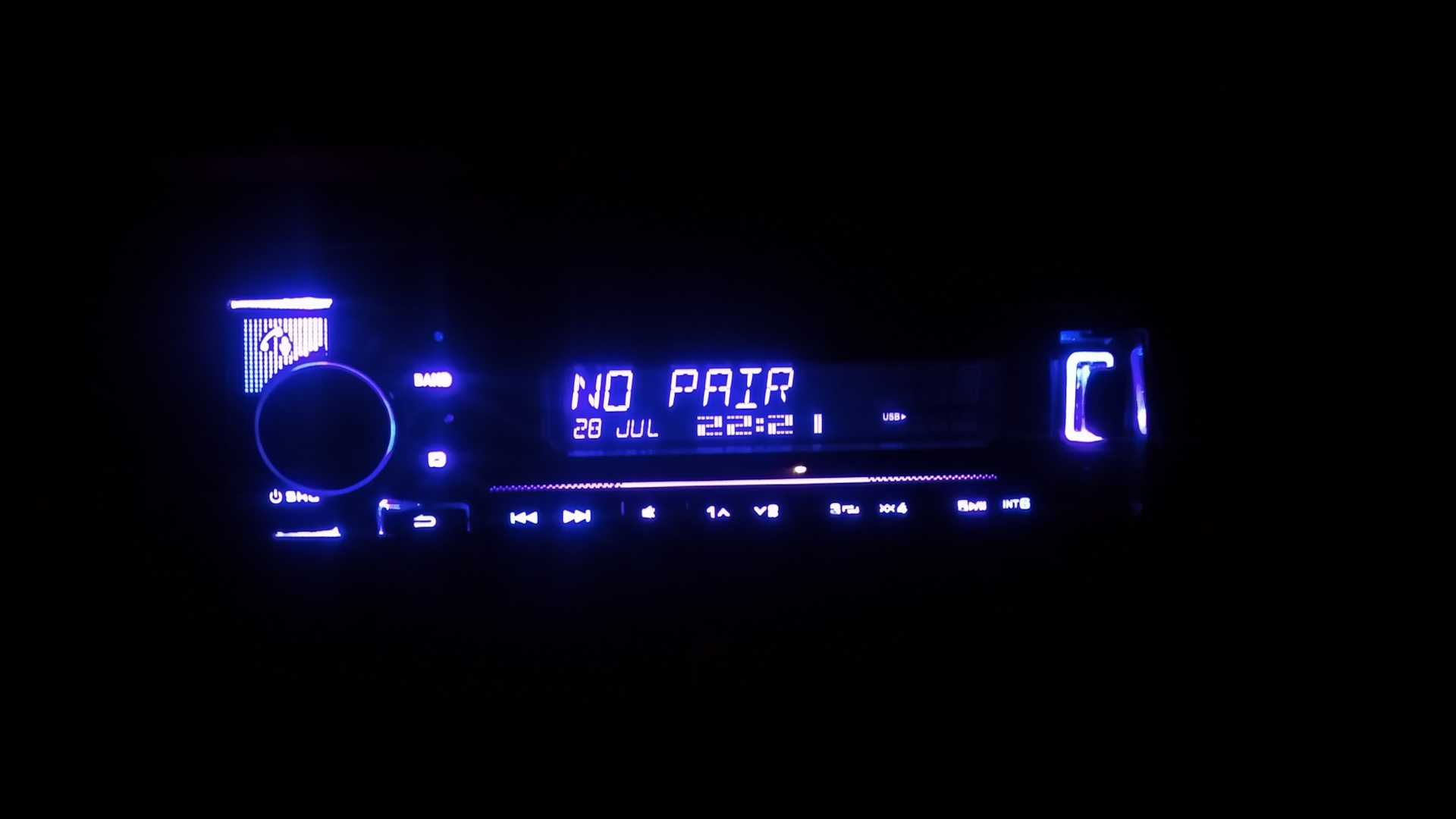


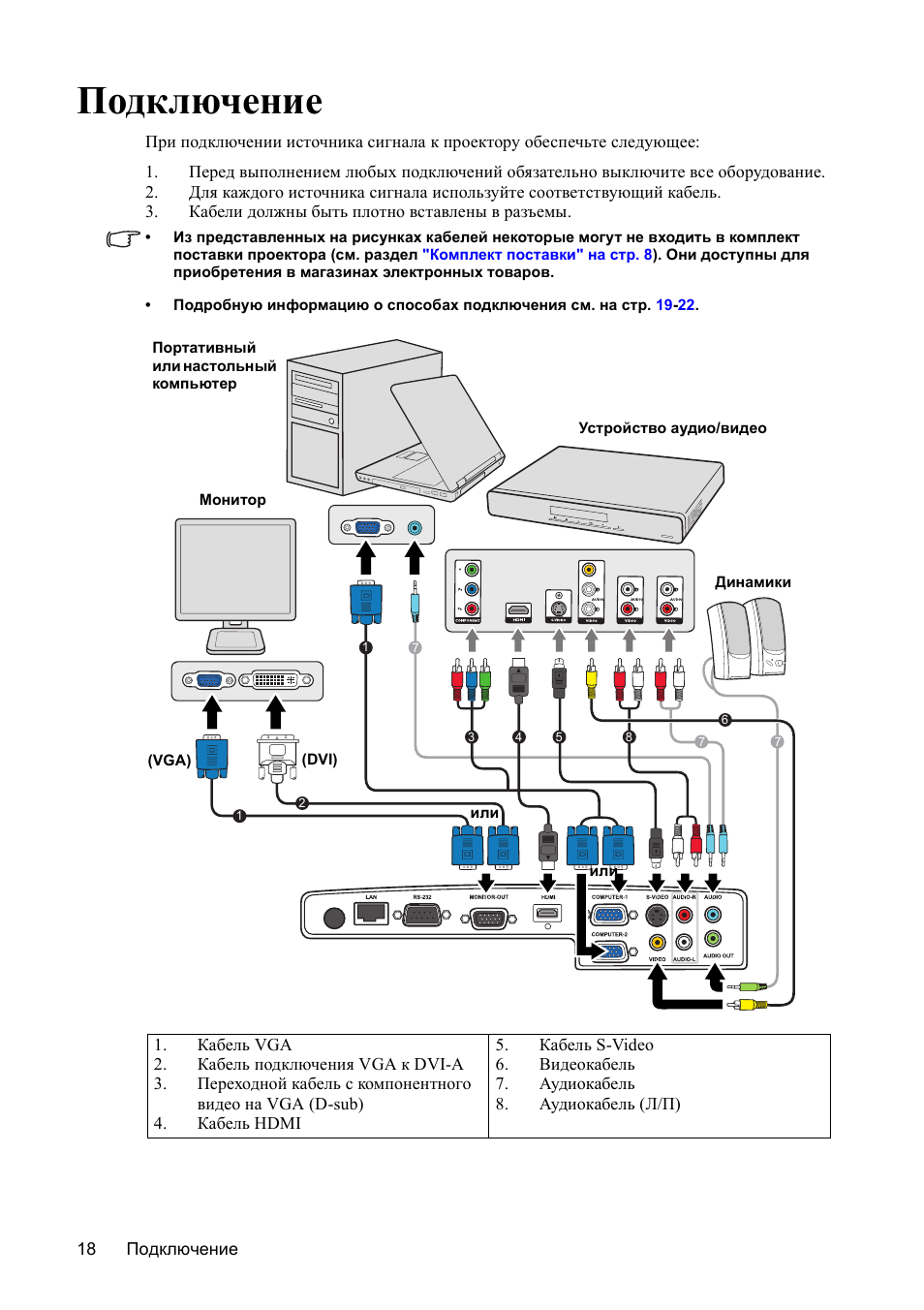
Подключается он через вход для CD-чейнджера. Или через специальный переходник.
Выводится как правило где-то в бардачок, или в другое удобное месте. Головное устройство определяет его как CD-чейнджер.
Ничего сложного, только будете внимательны при выборе этого устройства. На том же AliExpress их очень много. Обязательно выясните, подойдет ли конкретная модель конкретно для вашего автомобиля. Нужно чтобы совпадали определенные протоколы, которые поддерживает эмулятор и головное устройство. Почитайте отзывы, спросите у продавца, погуглите информацию по модели своего автомобиля.
Почему не подключается блютуз к магнитоле аура
Правила форума Уважаемые гости и пользователи. Данный спец разделы форума доступны только пользователям группы «Семья Redpower» Как вступить: Наберите 40+ благодарностей от других пользователей форума. ИЛИ 1. Стать нашим клиентом. 2. Зарегистрируйтесь на форуме. 3. Пришлите на почту nikita@redpower.su скан гарантийного талона Redpower! И свой ник на форуме. Администратор вас переведет в группу «Семья Redpower’ и будут высланы все пароли доступа к файлам прошивок 4. Если у вас что-то не получается, то обращайтесь в ЛС к negoday или JOHNATON Пароли не продаются! и только для клиентов. Коммерция запрещена. Нытье «почему не на халяву» одобряются только после бесплатной вскопки грядок на моем огороде площадью 1 сотка и более.
Любые запросы типа «продайте пароль, я вам 200руб на телефон положу». караются баном.
Большая просьба: 1. Прежде чем разместить пост, подумать в какой теме он наиболее уместен. 2. Прежде чем создать новую тему, сильно подумать, может стоит спросить в уже существующей теме. Давайте не будем валить все в одну кучу. Так будет лучше всем. Сами же потом не разберемся. Прекрасно работает кнопка ПОИСК
Решил данную проблему вынести в отдельную тему, чтобы не засорять FAQ.
Проблема такая, пропало сопряжение ГУ и телефона по Bluetooth, до этого все происходило автоматом (после первого сопряжения ГУ и телефона). как только я садился в машину. сразу скажу, что перепробовал все прошивки, новые и старые, желтые и не желтые. также для проверки взял три разных устройства (телефона), два на андроиде один на яблочной системе.
1. При включении одновременно всех устройств, три телефона видят друг друга, спокойно сопряжаются между собой, также все три видят ГУ, но сопряжения с ГУ не происходит, ГУ не видит ничего оно в вечном поиске зависает. 2. При поочередном подключении каждого телефона и ГУ та же картина, телефоны видят ГУ, но соединиться не могут, ГУ не видит ничего. вечный поиск.
такое ощущение, что дело не в железе на ГУ, а слетело часть программного обеспечения (драйвера), отвечающего за Bluetooth. Если телефоны видят ГУ, значит сигнал от ГУ на частоте Bluetooth посылается, т.к. при поломке самого модуля Bluetooth на уровне железа сигнала от него никакого не должно быть, или я не прав. Получается так, что ГУ не видит свой же Bluetooth. Тогда вопрос, есть возможность перепрошить основную систему ГУ, как это делается на заводе при первой установке программного обеспечения? где находится датчик Bluetooth?
Если не удается подключить автомобиль или устройство Bluetooth к телефону, выполните перечисленные ниже действия.
Как подключить телефон к магнитоле через Блютуз
Мы рассмотрели пути решения , что делать, если телефон не подключается к автомагнитоле по блютуз. Теперь рассмотрим алгоритм сопряжения двух устройств:
На тачскрине автомагнитолы требуется отыскать иконку «Bluetooth». Если поиск не находит в одном окне, то необходимо открыть расширенный список программ.

Находим пункт настроек — обозначается иконкой «шестерёнка» и входим в него.

Производим активацию пунктов «Автоответ» и «Автоподключение», поставим галочки в соответствующие окна.

В телефоне активируем функцию «Bluetooth», нажав на соответствующую индикацию.
В выпавшем списке находим имя, обозначающее головное устройство и выбираем его.
Если всё прошло успешно, в настройках автомагнитолы будет выдаваться индикация «Подключено».
Проблемы с подключением к блютузу и воспроизведением звуков в АУРА 77 ДСП
Здравствуйте! Меня зовут Алексей, и я являюсь опытным автомехаником, специалистом по автомобилям, а также копирайтером. Сегодня наша статья будет посвящена проблемам связанным с подключением к блютузу и воспроизведением звуков в АУРА 77 ДСП.
Проверьте настройки блютуза
Первым шагом, когда у вас возникают проблемы с подключением к блютузу и воспроизведением звуков в АУРА 77 ДСП, следует проверить настройки блютуза на вашем устройстве. Убедитесь, что блютуз включен и виден для других устройств. Иногда возникают проблемы из-за неверных настроек, поэтому рекомендуется перезагрузить ваше устройство и попробовать подключиться снова.
Также стоит проверить доступность блютуза на АУРА 77 ДСП. Убедитесь, что блютуз включен на стереосистеме и не ограничен никакими настройками. Часто проблемы могут возникать, если блютуз был отключен или на нём включен режим «невидимости».
Проверьте физическое соединение и обновите программное обеспечение
Если проблема с подключением к блютузу и воспроизведением звуков в АУРА 77 ДСП все еще не решена, следующим шагом рекомендуется проверить физическое соединение между вашим устройством и стереосистемой. Убедитесь, что кабель подключен к порту блютуза на АУРА 77 ДСП надежно и правильно.
Также рекомендуется обновить программное обеспечение устройства. Иногда проблемы могут быть вызваны ошибками в программе и обновление может исправить их. Проверьте наличие последней версии программного обеспечения для вашего АУРА 77 ДСП на официальном сайте производителя и установите его при необходимости.
Если ничего из вышеперечисленного не помогло решить проблему с подключением к блютузу и воспроизведением звуков в АУРА 77 ДСП, возможно проблема кроется в аппаратной части. В этом случае рекомендуется обратиться к профессионалам, таким как автомеханик или специалист по ремонту аудиоаппаратуры, чтобы выявить и устранить неисправности.


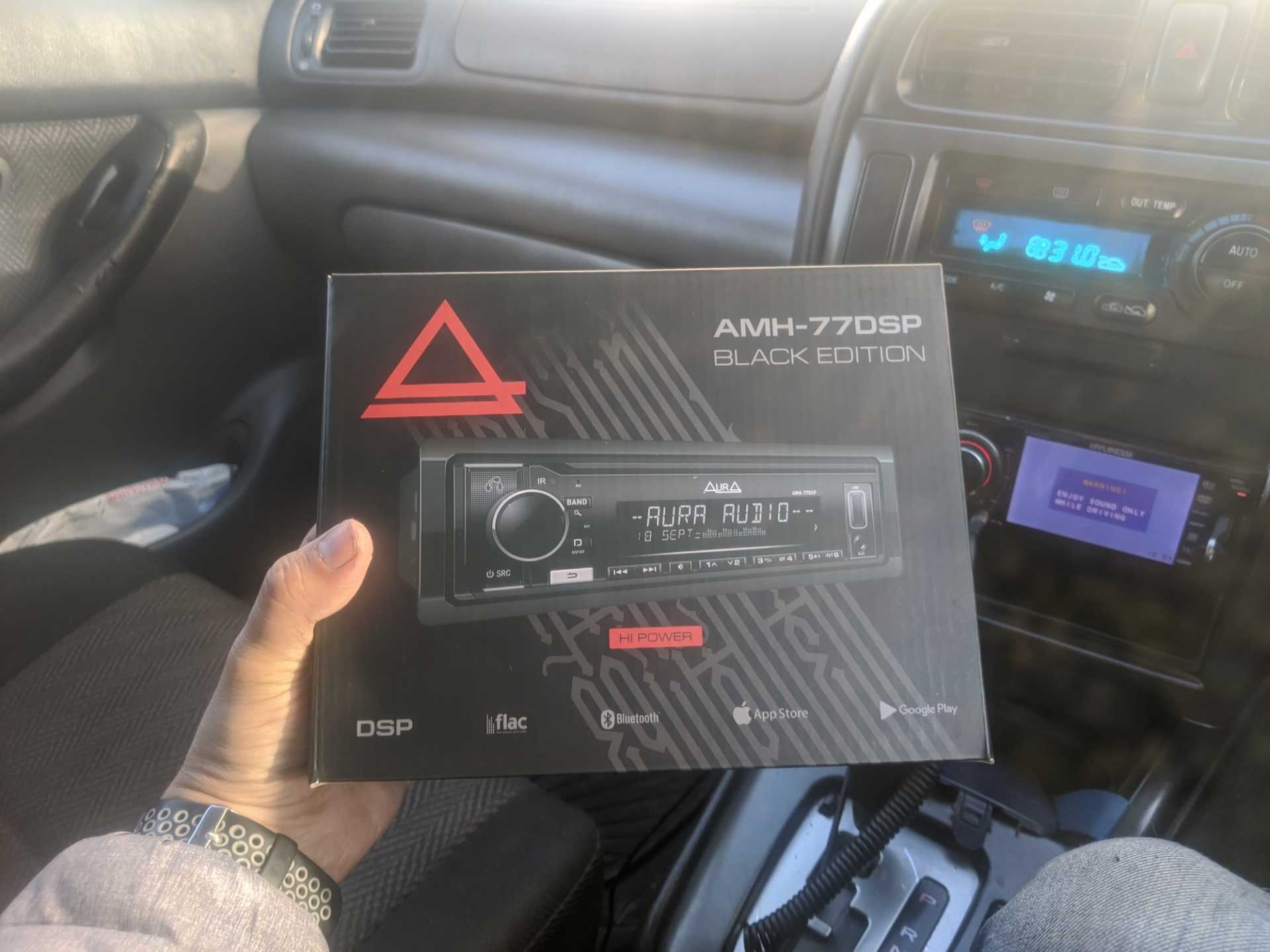


Надеюсь, что эта статья помогла вам разобраться с проблемой подключения к блютузу и воспроизведения звуков в АУРА 77 ДСП
Помните, что важно следовать инструкциям производителя и обращаться к профессионалам при необходимости. Удачи и безопасных поездок!
Руководство по настройке магнитолы Аура 78DSP через приложение
В этом руководстве мы рассмотрим, как настроить магнитолу Аура 78DSP через приложение шаг за шагом:
- Установите приложение на свой смартфон или планшет. Вы можете скачать его из App Store или Google Play Store, в зависимости от вашей операционной системы.
- Подключите ваше устройство к магнитоле через Bluetooth. Убедитесь, что Bluetooth на вашем устройстве и магнитоле включены.
- Откройте приложение на вашем устройстве и найдите настройки подключения. Вам может потребоваться разрешить приложению доступ к Bluetooth.
- Выберите опцию «Поиск устройств» или «Обновить список устройств», чтобы найти и подключить магнитолу. Магнитола должна появиться в списке доступных устройств.
- Выберите вашу магнитолу из списка и подтвердите подключение. Приложение может запросить пароль или код доступа — обычно это «0000» или «1234». Убедитесь, что пароль на магнитоле и в приложении совпадают.
- Когда подключение будет установлено, вы сможете увидеть основной экран приложения, где будут доступны все настройки для магнитолы.
- Используйте меню приложения для настройки различных параметров звука, таких как эквалайзер, баланс, фейдер и другие. Вы можете настроить звук под свои предпочтения и сохранить настройки для дальнейшего использования.
- Кроме того, вы можете настроить радио, подключиться к музыкальным потокам через Bluetooth или USB, или настроить подключение смартфона через Android Auto или Apple CarPlay.
- После завершения настройки вы можете сохранить профиль или настройки в приложении, чтобы в дальнейшем быстро восстановить их.
Теперь вы знаете, как настроить магнитолу Аура 78DSP через приложение. Пользуйтесь всеми его функциями и настройками, чтобы наслаждаться качественным звуком в вашем автомобиле.
Магнитола «Аура»: как подключить блютуз?
Подключение блютуз к магнитоле «Аура» позволяет передавать аудио-сигнал без использования проводов и кабелей, обеспечивая большую свободу в использовании магнитолы. В этой инструкции представлен подробный процесс подключения блютуз к магнитоле «Аура».
| Шаг | Описание |
| Шаг 1 | Включите блютуз на своем мобильном устройстве. Обычно это делается через настройки подключения, в разделе «Блютуз». |
| Шаг 2 | На магнитоле «Аура» найдите кнопку «Блютуз» или «BT». Нажмите ее для включения режима приема блютуз сигнала. |
| Шаг 3 | Поискайте доступные блютуз устройства на своем мобильном устройстве. Обычно это делается через меню «Настройки» или «Подключения», в разделе «Блютуз». |
| Шаг 4 | Выберите из списка доступных устройств магнитолу «Аура». Она может называться «Аура», «Bluetooth Audio» или иметь другое подобное название. |
| Шаг 5 | Если потребуется, введите пароль для подключения к магнитоле «Аура». Обычно пароль можно найти в руководстве пользователя или на коробке магнитолы. |
| Шаг 6 | После успешного подключения блютуз к магнитоле «Аура», вы сможете проигрывать музыку и звонки с вашего мобильного устройства через динамики магнитолы. |
Следуя этой инструкции, вы сможете легко подключить блютуз к магнитоле «Аура» и наслаждаться беспроводным проигрыванием музыки и звонками прямо через магнитолу.
Глава 5. Дополнительные функции магнитолы aura amh 76dsp
1. Возможность подключения внешних устройств
Магнитола aura amh 76dsp обладает функцией подключения внешних устройств. С помощью специальных портов можно подключить смартфон, планшет или MP3 плеер, что позволяет проигрывать музыку с этих устройств через акустическую систему автомобиля. Также имеется возможность подключения USB-накопителя для воспроизведения музыки прямо с флешки.
2. Регулировка звука
Магнитола aura amh 76dsp предлагает множество настроек для регулировки звука. С помощью встроенного эквалайзера можно настроить частоты и уровни звука в зависимости от предпочтений слушателя. Также доступны функции усиления басов и создания эффекта пространства.
3. Функция Bluetooth
Одной из дополнительных функций магнитолы aura amh 76dsp является поддержка Bluetooth. С помощью этой функции можно не только прослушивать музыку с телефона без проводного подключения, но и осуществлять безопасные телефонные звонки, не отвлекаясь от дороги.
4. Режим рации
Магнитола aura amh 76dsp умеет работать в режиме рации. С помощью встроенного модуля можно настраивать и прослушивать радиостанции. Сенсорная панель позволяет быстро переключаться между частотами и осуществлять поиск доступных станций.
Настройка bluetooth через бортовой компьютер
Для установки Bluetooth-соединений через бортовой компьютер используются специальные Bluetooth-адаптеры, такие как ELM327 Bluetooth. Это просто гнездо с картой памяти и приемником/передатчиком Bluetooth внутри. Для настройки адаптера и бортового компьютера вам понадобится ПК с ОС Windows, планшет или смартфон на базе Android или iOS и программное обеспечение, входящее в комплект поставки модуля.
Алгоритм настройки, если в автомобиле нет Bluetooth, выглядит следующим образом:
- Устройство вставляется в гнездо OBD-II.
- В адаптере включен модуль Bluetooth;
- Устройство начинает поиск устройств, доступных для сопряжения.
- Среди найденных устройств выберите OBD-II. Таким образом, проблема неработающего Bluetooth в автомобиле практически решена — все, что вам нужно сделать, это подтвердить настройки.
Остается только выполнить следующие действия:
- Система попросит вас ввести четырехзначный код — по умолчанию это «0000» или «1234»;
- После подключения произвольно назначьте COM-порты;
- Зайдите в программное обеспечение, прилагаемое к сканеру, и установите порт, который вы выбрали в предыдущем шаге.
После того, как все будет сделано, соединение Bluetooth должно быть установлено, и вы сможете воспроизводить аудиофайлы с помощью сопряжения Gadget-ELM327.
- https://vw-guide.ru/apparatura/problemy-pri-sopryazhenii-telefona-i-magnitoly-po-blyutuz/
- https://110KM.ru/art/kak-podklyuchit-blyutuz-k-magnitole-131685.html
- https://tarifec.com/gadgets/magnitola-ne-vidit-telefon-cherez-blyutuz.html
- https://AndroidInsider.ru/polezno-znat/samye-chastye-problemy-blyutuz-na-smartfone.html
- https://itigic.com/ru/fix-bluetooth-connection-problems-from-mobile-to-car/
- https://support.google.com/android/answer/9769184?hl=ru
- http://1avtozvuk.ru/neispravnosti/magnitola-ne-vidit-telefon
- https://motorchina-online.ru/avto-lada-drugoe/magnitola-ne-vidit-telefon.html
- https://avtotop.info/magnitola-ne-vidit-muzyku-na-telefone/
- https://automotocity.com/avtovaz/ne-igraet-muzyka-v-mashine-cherez-bljutuz.html
Особенности интерфейса и настроек магнитолы Aura 78 DSP
Магнитола Aura 78 DSP обладает удобным и понятным интерфейсом, который позволяет легко настроить звук в автомобиле. В этом разделе мы рассмотрим основные функции и настройки данной модели.
Перед началом работы с магнитолой, рекомендуется ознакомиться с руководством пользователя, чтобы получить полное представление о возможностях и функциях устройства.
Одной из главных особенностей магнитолы Aura 78 DSP является ее цифровой сигнальный процессор (DSP), который обеспечивает высококачественное звучание и широкий спектр настроек звука. С помощью DSP можно настроить баланс, фейдер, эквалайзер, а также задержку и фазу звукового сигнала.
Основной интерфейс магнитолы представлен на передней панели устройства. Здесь расположены кнопки управления громкостью, включения и выбора режима работы магнитолы. Также есть сенсорный дисплей, на котором отображается информация о текущем треке, радиостанции или другом режиме работы.
Для настройки звука магнитолы Aura 78 DSP можно воспользоваться различными режимами. Например, встроенный графический эквалайзер позволяет изменить уровни частот в диапазоне от 20 Гц до 20 кГц. Также есть предустановленные режимы, которые оптимизируют звук для определенных жанров музыки или типов аудиоисточников.
Одной из полезных функций магнитолы Aura 78 DSP является Bluetooth, которая позволяет подключать смартфоны и другие устройства к магнитоле. Благодаря этому можно прослушивать музыку с телефона или использовать магнитолу как громкую громкую громкую громкую громкую громкую громкую громкую громкую громкую громкую громкую громкую громкую громкую громкую громкую громкую громкую громкую громкую громкую громкую громкую громкую громкую громкую громкую громкую громкую громкую громкую громкую громкую громкую громкую громкую громкую громкую громкую громкую громкую громкую громкую громкую громкую громкую громкую громкую громкую громкую громкую громкую громкую громкую громкую громкую громкую громкую громкую громкую громкую громкую громкую громкую громкую громкую громкую громкую громкую громкую громкую громкую аудиосистему для телефонных разговоров.
К особенностям интерфейса магнитолы Aura 78 DSP также относятся различные порты и разъемы на задней панели устройства. Здесь можно подключить антенну для FM/AM радио, USB-накопитель, аудиосистему автомобиля и другие устройства.
В итоге, магнитола Aura 78 DSP предлагает пользователю широкий выбор настроек и функций для настройки звука в автомобиле. Благодаря удобному интерфейсу и функциональным возможностям данной модели, вы сможете наслаждаться качественным звучанием во время поездок и путешествий.
Подключение и настройка Bluetooth
Для того чтобы воспользоваться функцией Bluetooth в магнитоле Aura, необходимо выполнить несколько шагов. В этом разделе мы рассмотрим процесс подключения и настройки Bluetooth.
Шаг 1: Проверьте совместимость
Перед началом подключения убедитесь, что ваше устройство (например, смартфон) совместимо с Bluetooth-магнитолой Aura. Проверьте, поддерживает ли ваше устройство Bluetooth версии, которая указана в спецификациях магнитолы. Обычно это Bluetooth 4.0 и более новые версии.
Шаг 2: Включите Bluetooth на устройстве
На вашем устройстве откройте настройки и найдите раздел Bluetooth. Включите Bluetooth, чтобы оно было доступно для подключения к другим устройствам. Убедитесь, что функция Bluetooth не отключена из-за экономии энергии, и устройство видимо для других устройств.
Шаг 3: Включите Bluetooth на магнитоле
На магнитоле Aura найти кнопку или меню для активации Bluetooth. Обычно это значок Bluetooth на передней панели магнитолы, или раздел меню на дисплее. При активации Bluetooth на магнитоле она станет видимой для других устройств в режиме поиска.
Шаг 4: Парное соединение
На вашем устройстве откройте список доступных Bluetooth-устройств и найдите магнитолу Aura. Обычно магнитола будет отображаться в списке устройств с именем «Aura» или подобным. Выберите магнитолу в списке и нажмите на нее, чтобы начать парное соединение.
В некоторых случаях магнитола может потребовать ввода пароля для подключения. Обратитесь к руководству пользователя магнитолы для получения дополнительной информации о правильном пароле или пин-коде, который нужно ввести.


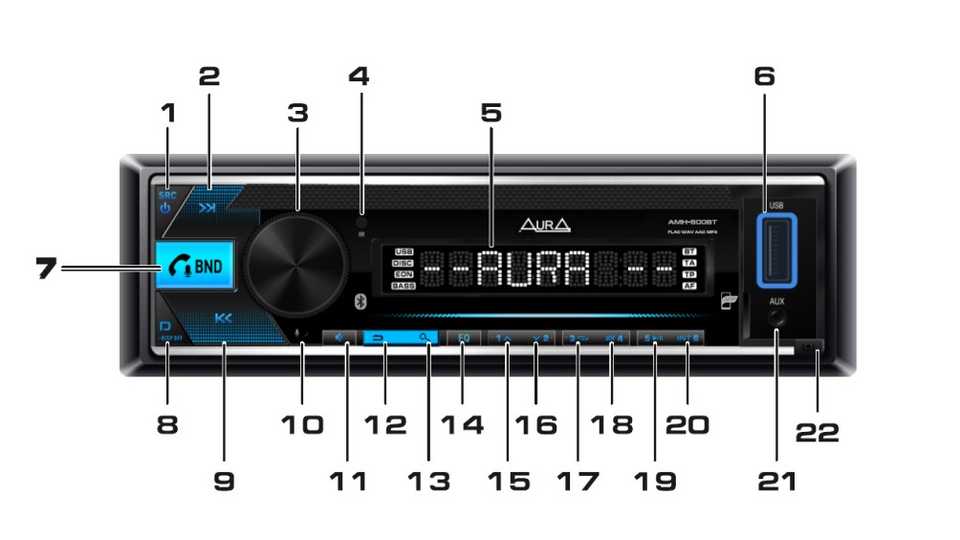


Шаг 5: Подтвердите соединение
После установления парного соединения у вас должно появиться уведомление на магнитоле или на вашем устройстве. Принять запрос на соединение и подтвердить его, чтобы установить стабильное соединение между устройствами.
Шаг 6: Настройка параметров соединения
После успешного подключения настройте параметры соединения Bluetooth на вашем устройстве и на магнитоле Aura. Настройки могут включать уровень громкости, язык, автоматическое воспроизведение музыки и другие параметры в зависимости от модели магнитолы.
В случае возникновения проблем с Bluetooth-соединением, рекомендуется проверить наличие обновлений прошивки магнитолы и устройства, а также убедиться, что никакие другие устройства не мешают работе Bluetooth. Если проблема не решается, обратитесь в службу поддержки Aura для получения дополнительной помощи.
Глава 1. Описание магнитолы aura amh 76dsp
1.1 Основные характеристики
Магнитола aura amh 76dsp – это мощное и функциональное устройство, предназначенное для автомобилей. Она оснащена цифровым процессором сигнала, что позволяет получить высококачественное звучание и оптимальное равномерное распределение звука в салоне автомобиля.
Магнитола обладает 7-дюймовым сенсорным дисплеем, который обеспечивает удобное управление и позволяет просматривать информацию о треках, радиостанциях и других функциях.
Модель aura amh 76dsp имеет встроенный Bluetooth-модуль, что позволяет безопасно и удобно принимать и совершать телефонные звонки, используя встроенные микрофоны и автоматическую подстройку громкости.
1.2 Основные функции
Магнитола aura amh 76dsp поддерживает воспроизведение музыки с различных источников, таких как USB-флешки, SD-карты, а также через Bluetooth со смартфонов и планшетов.
Она оснащена радиотюнером, который позволяет настроить и сохранить до 18 станций FM-радио и 12 станций AM-радио.
Магнитола aura amh 76dsp также имеет функцию автоматического включения при старте двигателя автомобиля, а также функцию автоматического переключения на камеру заднего вида при срабатывании задней передачи.
1.3 Установка и настройка

Установка магнитолы aura amh 76dsp не представляет особых трудностей. Для этого необходимо подключить ее к электрической системе автомобиля и к акустической системе. Затем необходимо настроить систему звука и прокалибровать процессор сигнала.
Для настройки магнитолы на требуемые радиостанции и различные параметры звука используются меню и настройки на дисплее магнитолы, а также дополнительное программное обеспечение.
При настройке магнитолы важно ориентироваться на инструкцию, поставляемую с устройством, чтобы извлечь максимальные возможности и настроить магнитолу под свои личные предпочтения и потребности. Вывод:
Вывод:
Магнитола aura amh 76dsp является современным и универсальным устройством, которое обеспечивает высококачественное звучание и широкий спектр функциональных возможностей. Она отлично подойдет как для любителей звукового и развлекательного контента в автомобиле, так и для тех, кто ценит безопасность и удобство во время движения.